Domain zschachenmühle.de kaufen?
Wir ziehen mit dem Projekt
zschachenmühle.de um.
Sind Sie am Kauf der Domain
zschachenmühle.de interessiert?
domain@kv-gmbh.de · 0541-91531010
Domain zschachenmühle.de kaufen?
Wie funktioniert der mechanische Prozess im Mühlenbetrieb, um Getreide in Mehl zu mahlen?
Das Getreide wird in der Mühle zuerst gereinigt und von Verunreinigungen wie Steinen und Stroh befreit. Anschließend wird es zwischen zwei Mahlsteinen oder Walzen zermahlen, wobei das Korn zu Mehl gemahlen wird. Das Mehl wird dann gesiebt, um die gewünschte Feinheit zu erreichen. **
Wie wird Getreide traditionell zu Mehl gemahlen? Was sind die verschiedenen Methoden, um Korn zu mahlen?
Getreide wird traditionell mit einer Mühle zu Mehl gemahlen, indem die Körner zwischen zwei Steinen zerrieben werden. Es gibt auch modernere Methoden wie Walzenmühlen, die das Korn zwischen zwei Metallwalzen zerkleinern, oder elektrische Mühlen, die den Mahlvorgang automatisieren. Einige Menschen mahlen ihr Getreide auch mit Handmühlen oder Mörsern. **

Ähnliche Suchbegriffe für Acrobat
Top-Angebote
Produkte zum Begriff Acrobat:
-
Adobe Acrobat ClassicAdobe Acrobat Classic kaufen ? Neue 3-Jahres-Lizenz ohne Abo im Überblick Mit Adobe Acrobat Classic führt Adobe eine neue Lizenzlösung für Anwender ein, die professionelle PDF-Software ohne laufendes Abonnement nutzen möchten. Statt monatlicher oder jährlicher Gebühren erhalten Nutzer eine feste 3-Jahres-Lizenz mit einmaliger Zahlung. Besonders Unternehmen, Behörden, Bildungseinrichtungen und Privatanwender profitieren dadurch von planbaren Kosten sowie einer stabilen Desktop-Lösung ohne permanente Cloud-Abhängigkeit. Adobe Acrobat Classic basiert funktional auf Acrobat Pro und bietet umfangreiche Werkzeuge zur PDF-Bearbeitung, Dokumentenkonvertierung, Kommentierung und Formularverarbeitung. Gleichzeitig verzichtet die Classic-Version bewusst auf viele Cloud- und KI-Funktionen der Adobe-Subscription-Modelle. Dadurch eignet sich die Software hervorragend für lokale Arbeitsumgebungen mi...769,95 €*Versand: 0,00 €Sichere Weiterleitung zum Anbieter
-
Drabble, Margaret: MühlsteinMühlstein , Rosamunde macht sich nicht viel aus der Liebe. Die wohl einzige Jungfrau im London der Swinging Sixties hätte zwar mehr als genug Gelegenheiten für heiße Affären, sitzt aber lieber über den Büchern. Und ausgerechnet sie wird nach einem mäßigen One-Night-Stand schwanger. Im ersten Schreck versucht sie die Angelegenheit mit Gin und einem heißen Bad zu beenden. Doch alles geht schief, und der Abend endet in einem großen Besäufnis. Rosamunde schafft es nicht, sich gegen das Kind zu entscheiden. Na gut, dann zieht sie es eben allein auf. Auch wenn das Leben als ledige Mutter wohl nicht einfach werden wird. Nicht in ihren kühnsten Träumen hätte sie für möglich gehalten, sich so rückhaltlos in ihre kleine Tochter zu verlieben. Als diese lebensbedrohlich erkrankt, lernt die eher hasenfüßige Rosamunde sich von einer komplett anderen Seite kennen. , Elektromotoren & -teile > Elektro- & Hybridautoteile , Erscheinungsjahr: 20240222, Autoren: Drabble, Margaret, Übersetzung: Erckenbrecht, Irmela, Seitenzahl/Blattzahl: 287, Keyword: Emanzipation; England; Mutterschaft; Schwangerschaft; Swinging sixties; Weibliche Sexualität; alleinstehende Frau, Fachschema: Englische Belletristik / Roman, Erzählung, Warengruppe: HC/Belletristik/Romane/Erzählungen, UNSPSC: 49019900, Warenverzeichnis für die Außenhandelsstatistik: 49019900, Länge: 188, Breite: 122, Höhe: 22, Gewicht: 370, Produktform: Gebunden, Genre: Belletristik,25,00 €*Versand: 0,00 €Sichere Weiterleitung zum Anbieter
-
Adobe Acrobat ClasssicAdobe Acrobat Classic – Leistungsstarke PDF-Funktionen ohne Abonnement Adobe Acrobat Classic ist die neueste Desktopversion des beliebten PDF-Editors von Adobe und bietet eine umfassende Lösung für Anwender, die ihre PDF-Dokumente professionell und ohne Abonnement bearbeiten möchten. Diese Version bringt alle Funktionen mit, die für eine produktive und effiziente Bearbeitung von PDF-Dateien notwendig sind – ideal für den täglichen Einsatz im Büro oder zu Hause. Adobe Acrobat Classic ist die aktualisierte Version der Acrobat-Desktopsoftware und ersetzt die älteren unbefristeten Versionen. Die 3-Jahres-Lizenz ist ohne automatische Verlängerung und ermöglicht die Nutzung offline nach der Aktivierung. Sie enthält alle Funktionen von Acrobat Pro 2020 sowie zusätzliche Verbesserungen, wie eine neue Benutzeroberfläche und erweitertes Barrierefreiheits-Tagging. Die Adobe Document Cloud ist nicht enthalten. Acrobat Classic bietet volle PDF-Funktionalität auf dem Desktop, ohne Web- oder Mobilzugriff. Für Cloud-Dienste und erweiterte Funktionen empfiehlt sich ein Abonnement. Wichtige Funktionen von Adobe Acrobat Classic Adobe Acrobat Classic bietet eine Vielzahl an praktischen Funktionen, die die Bearbeitung und Organisation von PDF-Dokumenten erheblich vereinfachen. Intuitive und anpassbare Benutzeroberfläche Die Benutzeroberfläche von Adobe Acrobat Classic ist so gestaltet, dass die Bedienung besonders einfach und effizient ist. Häufig genutzte Werkzeuge lassen sich schnell finden, und die Symbolleiste ist anpassbar , sodass Nutzer ihre bevorzugten Funktionen nach Bedarf hinzufügen können. Menüs, Symbolleisten und Bedienfelder sind klar strukturiert und ermöglichen einen schnellen Zugriff auf wichtige Tools. Dateien markieren und schnell wiederfinden Mit der Sternmarkierungsfunktion können wichtige Dateien im Handumdrehen markiert und aufgerufen werden: Sternmarkierung: Dateien können mit einem Stern markiert werden, um sie in der „Mit Sternchen markiert“-Ansicht schnell wiederzufinden. Einfache Anwendung: Durch das Sternsymbol neben dem Dateinamen in der Startansicht oder im Viewer können Dateien direkt markiert und organisiert werden. Erstellung von Formularen auf leeren Seiten Für individuelle Formulare bietet Adobe Acrobat Classic die Funktion, neue Formulare auf leeren Seiten zu erstellen: Schnelle Formulare: Über Alle Werkzeuge > Mehr anzeigen > Ein Formular vorbereiten können leere Seiten für die Formularerstellung genutzt werden. Anpassbare Optionen: Das Tool ermöglicht das direkte Hinzufügen von Feldern und Optionen für maßgeschneiderte Formulare. Extrahieren von diskontinuierlichen Seiten Diskontinuierliche Seiten können aus einem PDF-Dokument gezielt extrahiert werden, um bestimmte Abschnitte separat zu verwenden: Gezielte Extraktion: Einzelne Seiten lassen sich im Navigationsbereich auswählen und extrahieren. Einfache Handhabung: Rechtsklick auf die Seitenminiatur > „Seiten extrahieren“ > Seiten im Dialogfeld auswählen und bestätigen. Schritte zum Extrahieren von PDF-Seiten 1. PDF-Datei öffnen Öffnen Sie die PDF-Datei, aus der Sie Seiten extrahieren möchten, in Adobe Acrobat. 2. Seitenminiaturen auswählen Wählen Sie im linken Navigationsbereich die Seitenminiaturen aus, um die gewünschten Seiten anzuzeigen. 3. Seiten extrahieren Klicken Sie mit der rechten Maustaste auf die Miniatur der Seite und wählen Sie „Seiten extrahieren“. 4. Seiten auswählen und bestätigen Geben Sie die zu extrahierenden Seitenzahlen ein und bestätigen Sie mit „OK“. Verbesserte Funktionen in Adobe Acrobat Classic Verbessertes Erlebnis beim PDF-Export Die Funktion für den PDF-Export wurde erweitert und umfasst jetzt: Erkennung hybrider und randloser Tabellen Verarbeitung gedrehter Tabellen Verarbeitung von Hintergrundobjekten und überlagerten Objekten in Microsoft PowerPoint Erkennung von Kopfzeilen und Tieferstellung in Microsoft Word Verbessertes Tagging für Barrierefreiheit Acrobat Classic enthält aktualisierte Tagging-Funktionen, die die Barrierefreiheit verbessern, indem sie PDF-Dokumente und -Formulare besser navigierbar machen. Diese Funktionen erleichtern: Interaktionen mit Hilfstechnologien wie Bildschirmlesehilfen Das Hinzufügen und Bearbeiten von Tags zur Strukturierung Die Einhaltung von Standards für Barrierefreiheit Adobe unterstreicht mit diesem Update die Verpflichtung zur Inklusivität und verbessert den Zugang zu Informationen für alle Nutzer. Unterstützung für Microsoft Purview Information Protection Acrobat Classic unterstützt jetzt Microsoft Purview Information Protection (MPIP) für den sicheren, rechtebasierten Zugriff auf PDF-Dokumente. Die Funktionen umfassen: Einheitliche Darstellung von MPIP-geschützten PDF-Dateien Anwendung und Bearbeitung von Vertraulichkeitsbezeichnungen und -richtlinien Inklusive MPIP im Standard-Installationsprogramm für eine vereinfachte Einrichtung Schritte zur Integration von Acrobat Classic in Microsoft SharePoint 1. PDF-Datei aus SharePoint ö...749,95 €*Versand: 0,00 €Sichere Weiterleitung zum Anbieter
-
Adobe Acrobat Pro 2020Adobe Acrobat Pro 2020 Adobe Acrobat Pro 2020 kaufen und PDFs bearbeiten Adobe Acrobat Pro 2020 ist die professionelle Standard-Software zur Erstellung, Anpassung, Konvertierung und Bearbeitung von PDF-Dokumenten. Die Erstellung der PDF-Dokumente erfolgt gemäß den Standards: PDF/A PDF/X Die Software erklärt Ihnen in einfachen Anleitungen, wie Sie Schritt für Schritt PDF-Dokumente erstellen, bearbeiten und nach Industriestandards konvertieren können. Durch die Umwandlung von Papier-Vorlagen per Scan bleiben die Formate unberührt, einschließlich der Original-Schriftarten. Audios und mehr einbinden mit Adobe Acrobat Pro 2020 Beim Kauf von Adobe Acrobat Pro 2020 können Sie Videos, Audios und andere interaktive Objekte in Ihre Dokumente einfügen. Die integrierte Bates-Nummerierung ermöglicht es Ihnen, rechtswirksame Dokumente zu erstellen. In der Pro-Version können Sie mehrere PDF-Dateien ...549,95 €*Versand: 0,00 €Sichere Weiterleitung zum Anbieter


-
Wie funktioniert ein manuelles Mühle Mahlwerk? Welche Art von Körnern kann ein elektrisches Mahlwerk mahlen?
Ein manuelles Mühle Mahlwerk wird durch Drehen eines Griffs betrieben, der die Körner zwischen zwei Mahlsteinen zerkleinert. Es erfordert körperliche Anstrengung, um das Mahlwerk in Gang zu bringen. Ein elektrisches Mahlwerk kann eine Vielzahl von Körnern mahlen, darunter Weizen, Reis, Mais, Gerste, Hafer und viele mehr. Es funktioniert durch den Einsatz eines elektrischen Motors, der die Mahlsteine in Bewegung setzt und die Körner zerkleinert. **
-
Was ist der Unterschied zwischen Adobe Acrobat Reader und Adobe Acrobat Standard?
Der Adobe Acrobat Reader ist eine kostenlose Software, mit der man PDF-Dokumente anzeigen und drucken kann. Der Adobe Acrobat Standard hingegen ist eine kostenpflichtige Software, die zusätzliche Funktionen bietet, wie zum Beispiel das Erstellen und Bearbeiten von PDF-Dokumenten, das Hinzufügen von Kommentaren und das Ausfüllen von Formularen. **
-
Wie funktioniert das Mahlen von Getreide in einer traditionellen Mühle?
Das Getreide wird in die Mühle gegeben und durch Mahlsteine zermahlen. Durch die Rotation der Steine wird das Getreide zu Mehl gemahlen. Das Mehl wird dann gesiebt, um grobe Bestandteile zu entfernen. **
-
Welchen Acrobat Reader installieren?
Welchen Acrobat Reader installieren? Es gibt verschiedene Versionen des Acrobat Readers, darunter den kostenlosen Adobe Acrobat Reader DC und den kostenpflichtigen Adobe Acrobat Pro DC. Die Entscheidung hängt davon ab, welche Funktionen und Tools du benötigst. Wenn du nur PDF-Dateien anzeigen und grundlegende Bearbeitungen vornehmen möchtest, reicht der kostenlose Acrobat Reader DC aus. Wenn du jedoch erweiterte Funktionen wie das Erstellen, Bearbeiten und Signieren von PDFs benötigst, könnte der kostenpflichtige Acrobat Pro DC die bessere Wahl sein. Stelle sicher, dass du die Systemanforderungen für die jeweilige Version überprüfst, um sicherzustellen, dass sie mit deinem Betriebssystem kompatibel ist. Letztendlich hängt die Wahl des Acrobat Readers davon ab, welche Funktionen du benötigst und wie viel du bereit bist, dafür zu bezahlen. **

Wo ist Acrobat Werkzeuge?
Wo ist Acrobat Werkzeuge? In Adobe Acrobat befinden sich die Werkzeuge in der oberen Menüleiste unter dem Reiter "Werkzeuge". Dort findest du eine Vielzahl von Funktionen und Werkzeugen, die dir beim Bearbeiten, Konvertieren und Organisieren von PDF-Dateien helfen. Du kannst auch auf die Werkzeuge über die Symbolleiste am oberen Bildschirmrand zugreifen, indem du auf das Werkzeug-Symbol klickst. Alternativ kannst du auch die Suchfunktion verwenden, um bestimmte Werkzeuge schnell zu finden. Insgesamt bietet Acrobat eine benutzerfreundliche Oberfläche, die es einfach macht, die benötigten Werkzeuge zu finden und zu nutzen. **
Wie bereitet man ein Mahlwerk richtig vor, um hochwertiges Mehl zu mahlen? Welche Arten von Mahlsteinen eignen sich am besten, um Getreide zu mahlen?
Um ein Mahlwerk richtig vorzubereiten, sollte man zuerst die Mahlsteine gründlich reinigen und eventuell nachschärfen. Dann das Getreide in kleinen Portionen zuführen und darauf achten, dass die Steine nicht überhitzen. Am besten eignen sich für das Mahlen von Getreide Mahlsteine aus Basalt oder Korund, da sie besonders hart und langlebig sind. **
Top-Angebote
Produkte zum Begriff Acrobat:
-
Kerbl Getreidemühle Mühle Sprint Getreidemühle – Mehl & Schrot selbst mahlen händisch<p>Die <strong>Kerbl Getreidemühle Mühle Sprint</strong> ist die perfekte Lösung für alle, die frische und selbstgemahlene Produkte schätzen. Diese <strong>Getreidemühle</strong> eignet sich sowohl für den Einsatz in der Küche als auch im Stall und ermöglicht es dir, verschiedene Getreidesorten wie Weizen, Dinkel, Roggen, Gerste oder Reis mühelos zu <strong>mehlen</strong>. Ob du feines Mehl für dein Brot und Gebäck oder grobes Schrot für die Fütterung deiner Tiere benötigst, die Mühle Sprint bietet dir die nötige <strong>Vielseitigkeit</strong> und Effizienz.</p><p>Dank des leistungsstarken Mahlwerks erhältst du gleichmäßige Ergebnisse, die sich ideal für die Zubereitung von Nahrungsmitteln eignen. Die robuste, aber leichte Bauweise sorgt dafür, dass die Mühle langlebig und widerstandsfähig ist, selbst bei täglichem Gebrauch. Ein mitgelieferter Befestigungsbügel ermöglicht eine sichere Montage, während das kompakte Design die Handhabung erleichtert und eine platzsparende Aufbewahrung gewährleistet.</p><p>Die <strong>Kerbl Mühle Sprint</strong> überzeugt durch ihr benutzerfreundliches Konzept, das eine schnelle Reinigung und einfache Bedienung ermöglicht. Mit dieser Mühle entscheidest du dich für Qualität, Frische und Kontrolle über deine Zutaten. Mahle dein Getreide selbst und genieße die Vorteile einer gesunden Ernährung sowie einer bewussten Fütterung deiner Tiere.</p>159,00 €*Versand: 6,90 €Sichere Weiterleitung zum Anbieter
-
Adobe Acrobat StudioAdobe Acrobat Studio ? PDF-Bearbeitung, KI und kreative Dokumentenworkflows in einer Lösung Adobe Acrobat Studio ist eine umfassende Lösung für die professionelle Arbeit mit PDF-Dokumenten, die klassische PDF-Werkzeuge mit modernen KI-Funktionen und den kreativen Möglichkeiten von Adobe Express verbindet. Die Software richtet sich an Anwender, Unternehmen, Teams und Organisationen, die Dokumente nicht nur öffnen und bearbeiten, sondern komplette digitale Dokumenten- und Content-Workflows zentral verwalten möchten. Acrobat Studio kombiniert Adobe Acrobat Pro , den Acrobat AI Assistant , PDF Spaces und Adobe Express Premium in einem gemeinsamen Abonnement. Dadurch lassen sich PDFs bearbeiten, konvertieren, signieren und schützen, während gleichzeitig KI-gestützte Funktionen für die Analyse von Dokumenten sowie Werkzeuge zur Erstellung professioneller Inhalte zur Verfügung stehen. Im Geg...239,95 €*Versand: 0,00 €Sichere Weiterleitung zum Anbieter
-
Adobe Acrobat ClassicAdobe Acrobat Classic kaufen ? Neue 3-Jahres-Lizenz ohne Abo im Überblick Mit Adobe Acrobat Classic führt Adobe eine neue Lizenzlösung für Anwender ein, die professionelle PDF-Software ohne laufendes Abonnement nutzen möchten. Statt monatlicher oder jährlicher Gebühren erhalten Nutzer eine feste 3-Jahres-Lizenz mit einmaliger Zahlung. Besonders Unternehmen, Behörden, Bildungseinrichtungen und Privatanwender profitieren dadurch von planbaren Kosten sowie einer stabilen Desktop-Lösung ohne permanente Cloud-Abhängigkeit. Adobe Acrobat Classic basiert funktional auf Acrobat Pro und bietet umfangreiche Werkzeuge zur PDF-Bearbeitung, Dokumentenkonvertierung, Kommentierung und Formularverarbeitung. Gleichzeitig verzichtet die Classic-Version bewusst auf viele Cloud- und KI-Funktionen der Adobe-Subscription-Modelle. Dadurch eignet sich die Software hervorragend für lokale Arbeitsumgebungen mi...769,95 €*Versand: 0,00 €Sichere Weiterleitung zum Anbieter
-
Drabble, Margaret: MühlsteinMühlstein , Rosamunde macht sich nicht viel aus der Liebe. Die wohl einzige Jungfrau im London der Swinging Sixties hätte zwar mehr als genug Gelegenheiten für heiße Affären, sitzt aber lieber über den Büchern. Und ausgerechnet sie wird nach einem mäßigen One-Night-Stand schwanger. Im ersten Schreck versucht sie die Angelegenheit mit Gin und einem heißen Bad zu beenden. Doch alles geht schief, und der Abend endet in einem großen Besäufnis. Rosamunde schafft es nicht, sich gegen das Kind zu entscheiden. Na gut, dann zieht sie es eben allein auf. Auch wenn das Leben als ledige Mutter wohl nicht einfach werden wird. Nicht in ihren kühnsten Träumen hätte sie für möglich gehalten, sich so rückhaltlos in ihre kleine Tochter zu verlieben. Als diese lebensbedrohlich erkrankt, lernt die eher hasenfüßige Rosamunde sich von einer komplett anderen Seite kennen. , Elektromotoren & -teile > Elektro- & Hybridautoteile , Erscheinungsjahr: 20240222, Autoren: Drabble, Margaret, Übersetzung: Erckenbrecht, Irmela, Seitenzahl/Blattzahl: 287, Keyword: Emanzipation; England; Mutterschaft; Schwangerschaft; Swinging sixties; Weibliche Sexualität; alleinstehende Frau, Fachschema: Englische Belletristik / Roman, Erzählung, Warengruppe: HC/Belletristik/Romane/Erzählungen, UNSPSC: 49019900, Warenverzeichnis für die Außenhandelsstatistik: 49019900, Länge: 188, Breite: 122, Höhe: 22, Gewicht: 370, Produktform: Gebunden, Genre: Belletristik,25,00 €*Versand: 0,00 €Sichere Weiterleitung zum Anbieter
-
Wie funktioniert der mechanische Prozess im Mühlenbetrieb, um Getreide in Mehl zu mahlen?
Das Getreide wird in der Mühle zuerst gereinigt und von Verunreinigungen wie Steinen und Stroh befreit. Anschließend wird es zwischen zwei Mahlsteinen oder Walzen zermahlen, wobei das Korn zu Mehl gemahlen wird. Das Mehl wird dann gesiebt, um die gewünschte Feinheit zu erreichen. **
-
Wie wird Getreide traditionell zu Mehl gemahlen? Was sind die verschiedenen Methoden, um Korn zu mahlen?
Getreide wird traditionell mit einer Mühle zu Mehl gemahlen, indem die Körner zwischen zwei Steinen zerrieben werden. Es gibt auch modernere Methoden wie Walzenmühlen, die das Korn zwischen zwei Metallwalzen zerkleinern, oder elektrische Mühlen, die den Mahlvorgang automatisieren. Einige Menschen mahlen ihr Getreide auch mit Handmühlen oder Mörsern. **
-
Wie funktioniert ein manuelles Mühle Mahlwerk? Welche Art von Körnern kann ein elektrisches Mahlwerk mahlen?
Ein manuelles Mühle Mahlwerk wird durch Drehen eines Griffs betrieben, der die Körner zwischen zwei Mahlsteinen zerkleinert. Es erfordert körperliche Anstrengung, um das Mahlwerk in Gang zu bringen. Ein elektrisches Mahlwerk kann eine Vielzahl von Körnern mahlen, darunter Weizen, Reis, Mais, Gerste, Hafer und viele mehr. Es funktioniert durch den Einsatz eines elektrischen Motors, der die Mahlsteine in Bewegung setzt und die Körner zerkleinert. **
-
Was ist der Unterschied zwischen Adobe Acrobat Reader und Adobe Acrobat Standard?
Der Adobe Acrobat Reader ist eine kostenlose Software, mit der man PDF-Dokumente anzeigen und drucken kann. Der Adobe Acrobat Standard hingegen ist eine kostenpflichtige Software, die zusätzliche Funktionen bietet, wie zum Beispiel das Erstellen und Bearbeiten von PDF-Dokumenten, das Hinzufügen von Kommentaren und das Ausfüllen von Formularen. **
Ähnliche Suchbegriffe für Acrobat
-
Adobe Acrobat ClasssicAdobe Acrobat Classic – Leistungsstarke PDF-Funktionen ohne Abonnement Adobe Acrobat Classic ist die neueste Desktopversion des beliebten PDF-Editors von Adobe und bietet eine umfassende Lösung für Anwender, die ihre PDF-Dokumente professionell und ohne Abonnement bearbeiten möchten. Diese Version bringt alle Funktionen mit, die für eine produktive und effiziente Bearbeitung von PDF-Dateien notwendig sind – ideal für den täglichen Einsatz im Büro oder zu Hause. Adobe Acrobat Classic ist die aktualisierte Version der Acrobat-Desktopsoftware und ersetzt die älteren unbefristeten Versionen. Die 3-Jahres-Lizenz ist ohne automatische Verlängerung und ermöglicht die Nutzung offline nach der Aktivierung. Sie enthält alle Funktionen von Acrobat Pro 2020 sowie zusätzliche Verbesserungen, wie eine neue Benutzeroberfläche und erweitertes Barrierefreiheits-Tagging. Die Adobe Document Cloud ist nicht enthalten. Acrobat Classic bietet volle PDF-Funktionalität auf dem Desktop, ohne Web- oder Mobilzugriff. Für Cloud-Dienste und erweiterte Funktionen empfiehlt sich ein Abonnement. Wichtige Funktionen von Adobe Acrobat Classic Adobe Acrobat Classic bietet eine Vielzahl an praktischen Funktionen, die die Bearbeitung und Organisation von PDF-Dokumenten erheblich vereinfachen. Intuitive und anpassbare Benutzeroberfläche Die Benutzeroberfläche von Adobe Acrobat Classic ist so gestaltet, dass die Bedienung besonders einfach und effizient ist. Häufig genutzte Werkzeuge lassen sich schnell finden, und die Symbolleiste ist anpassbar , sodass Nutzer ihre bevorzugten Funktionen nach Bedarf hinzufügen können. Menüs, Symbolleisten und Bedienfelder sind klar strukturiert und ermöglichen einen schnellen Zugriff auf wichtige Tools. Dateien markieren und schnell wiederfinden Mit der Sternmarkierungsfunktion können wichtige Dateien im Handumdrehen markiert und aufgerufen werden: Sternmarkierung: Dateien können mit einem Stern markiert werden, um sie in der „Mit Sternchen markiert“-Ansicht schnell wiederzufinden. Einfache Anwendung: Durch das Sternsymbol neben dem Dateinamen in der Startansicht oder im Viewer können Dateien direkt markiert und organisiert werden. Erstellung von Formularen auf leeren Seiten Für individuelle Formulare bietet Adobe Acrobat Classic die Funktion, neue Formulare auf leeren Seiten zu erstellen: Schnelle Formulare: Über Alle Werkzeuge > Mehr anzeigen > Ein Formular vorbereiten können leere Seiten für die Formularerstellung genutzt werden. Anpassbare Optionen: Das Tool ermöglicht das direkte Hinzufügen von Feldern und Optionen für maßgeschneiderte Formulare. Extrahieren von diskontinuierlichen Seiten Diskontinuierliche Seiten können aus einem PDF-Dokument gezielt extrahiert werden, um bestimmte Abschnitte separat zu verwenden: Gezielte Extraktion: Einzelne Seiten lassen sich im Navigationsbereich auswählen und extrahieren. Einfache Handhabung: Rechtsklick auf die Seitenminiatur > „Seiten extrahieren“ > Seiten im Dialogfeld auswählen und bestätigen. Schritte zum Extrahieren von PDF-Seiten 1. PDF-Datei öffnen Öffnen Sie die PDF-Datei, aus der Sie Seiten extrahieren möchten, in Adobe Acrobat. 2. Seitenminiaturen auswählen Wählen Sie im linken Navigationsbereich die Seitenminiaturen aus, um die gewünschten Seiten anzuzeigen. 3. Seiten extrahieren Klicken Sie mit der rechten Maustaste auf die Miniatur der Seite und wählen Sie „Seiten extrahieren“. 4. Seiten auswählen und bestätigen Geben Sie die zu extrahierenden Seitenzahlen ein und bestätigen Sie mit „OK“. Verbesserte Funktionen in Adobe Acrobat Classic Verbessertes Erlebnis beim PDF-Export Die Funktion für den PDF-Export wurde erweitert und umfasst jetzt: Erkennung hybrider und randloser Tabellen Verarbeitung gedrehter Tabellen Verarbeitung von Hintergrundobjekten und überlagerten Objekten in Microsoft PowerPoint Erkennung von Kopfzeilen und Tieferstellung in Microsoft Word Verbessertes Tagging für Barrierefreiheit Acrobat Classic enthält aktualisierte Tagging-Funktionen, die die Barrierefreiheit verbessern, indem sie PDF-Dokumente und -Formulare besser navigierbar machen. Diese Funktionen erleichtern: Interaktionen mit Hilfstechnologien wie Bildschirmlesehilfen Das Hinzufügen und Bearbeiten von Tags zur Strukturierung Die Einhaltung von Standards für Barrierefreiheit Adobe unterstreicht mit diesem Update die Verpflichtung zur Inklusivität und verbessert den Zugang zu Informationen für alle Nutzer. Unterstützung für Microsoft Purview Information Protection Acrobat Classic unterstützt jetzt Microsoft Purview Information Protection (MPIP) für den sicheren, rechtebasierten Zugriff auf PDF-Dokumente. Die Funktionen umfassen: Einheitliche Darstellung von MPIP-geschützten PDF-Dateien Anwendung und Bearbeitung von Vertraulichkeitsbezeichnungen und -richtlinien Inklusive MPIP im Standard-Installationsprogramm für eine vereinfachte Einrichtung Schritte zur Integration von Acrobat Classic in Microsoft SharePoint 1. PDF-Datei aus SharePoint ö...749,95 €*Versand: 0,00 €Sichere Weiterleitung zum Anbieter
-
Adobe Acrobat Pro 2020Adobe Acrobat Pro 2020 Adobe Acrobat Pro 2020 kaufen und PDFs bearbeiten Adobe Acrobat Pro 2020 ist die professionelle Standard-Software zur Erstellung, Anpassung, Konvertierung und Bearbeitung von PDF-Dokumenten. Die Erstellung der PDF-Dokumente erfolgt gemäß den Standards: PDF/A PDF/X Die Software erklärt Ihnen in einfachen Anleitungen, wie Sie Schritt für Schritt PDF-Dokumente erstellen, bearbeiten und nach Industriestandards konvertieren können. Durch die Umwandlung von Papier-Vorlagen per Scan bleiben die Formate unberührt, einschließlich der Original-Schriftarten. Audios und mehr einbinden mit Adobe Acrobat Pro 2020 Beim Kauf von Adobe Acrobat Pro 2020 können Sie Videos, Audios und andere interaktive Objekte in Ihre Dokumente einfügen. Die integrierte Bates-Nummerierung ermöglicht es Ihnen, rechtswirksame Dokumente zu erstellen. In der Pro-Version können Sie mehrere PDF-Dateien ...549,95 €*Versand: 0,00 €Sichere Weiterleitung zum Anbieter
-
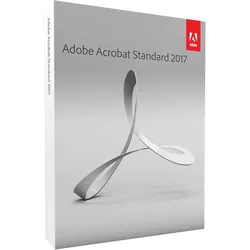
Adobe Acrobat Standard 2017Adobe Acrobat 2017 Erstellen, Bearbeiten und Unterzeichnen von PDF-Dokumenten mit Acrobat 2017 Acrobat 2017 bietet eine umfassende Lösung für PDF-Dokumente, einschließlich neuer Methoden zum Erstellen, Bearbeiten, Unterzeichnen, Versenden und Nachverfolgen von Unterlagen. Dies ermöglicht Ihnen, an und mit Dokumenten jederzeit und überall zu arbeiten, sei es auf Desktop-Computern, mobilen Endgeräten oder in Webbrowsern. Adobe, der Erfinder von PDF, stellt Ihnen diesen schnelleren und intelligenteren Weg zur Verfügung. Funktionen: Papierdokumente in editierbare PDFs umwandeln Seiten auf einem Tablet bearbeiten und organisieren Barrierefreie PDFs erstellen Sensible Informationen unwiderruflich entfernen Standardisierung von Aufgaben mit assistierten Aktionen Erstellung von PDFs aus Microsoft Project, Visio oder AutoCAD Erweiterte PDF-Funktionen: Einhaltung von PDF-Standards, Dokumentverg...249,95 €*Versand: 0,00 €Sichere Weiterleitung zum Anbieter
-
Adobe Acrobat Classic 2024Adobe Acrobat Classic - Student and Teacher Edition - Produktbeschreibung Adobe Acrobat Classic - Student and Teacher Edition: Die perfekte Lösung für Studierende und Lehrkräfte Ob für die Erstellung, Bearbeitung oder den Austausch von PDF-Dokumenten ? **Adobe Acrobat Classic - Student and Teacher Edition** ist die ideale Wahl für Studierende und Lehrkräfte, die eine leistungsstarke und gleichzeitig benutzerfreundliche Software für ihre täglichen Aufgaben benötigen. Diese spezielle Edition bietet alle wesentlichen Funktionen, die Adobe Acrobat berühmt gemacht haben, und ist dabei speziell auf die Bedürfnisse im Bildungsbereich zugeschnitten. Dank des exklusiven Angebots für Studierende und Lehrkräfte können Sie von einem attraktiven Preis-Leistungs-Verhältnis profitieren. Erfahren Sie in dieser Produktbeschreibung mehr über die Funktionen, Vorteile und Systemvoraussetzungen von Adobe ...109,99 €*Versand: 0,00 €Sichere Weiterleitung zum Anbieter
-
Wie funktioniert das Mahlen von Getreide in einer traditionellen Mühle?
Das Getreide wird in die Mühle gegeben und durch Mahlsteine zermahlen. Durch die Rotation der Steine wird das Getreide zu Mehl gemahlen. Das Mehl wird dann gesiebt, um grobe Bestandteile zu entfernen. **
-
Welchen Acrobat Reader installieren?
Welchen Acrobat Reader installieren? Es gibt verschiedene Versionen des Acrobat Readers, darunter den kostenlosen Adobe Acrobat Reader DC und den kostenpflichtigen Adobe Acrobat Pro DC. Die Entscheidung hängt davon ab, welche Funktionen und Tools du benötigst. Wenn du nur PDF-Dateien anzeigen und grundlegende Bearbeitungen vornehmen möchtest, reicht der kostenlose Acrobat Reader DC aus. Wenn du jedoch erweiterte Funktionen wie das Erstellen, Bearbeiten und Signieren von PDFs benötigst, könnte der kostenpflichtige Acrobat Pro DC die bessere Wahl sein. Stelle sicher, dass du die Systemanforderungen für die jeweilige Version überprüfst, um sicherzustellen, dass sie mit deinem Betriebssystem kompatibel ist. Letztendlich hängt die Wahl des Acrobat Readers davon ab, welche Funktionen du benötigst und wie viel du bereit bist, dafür zu bezahlen. **
-
Wo ist Acrobat Werkzeuge?
Wo ist Acrobat Werkzeuge? In Adobe Acrobat befinden sich die Werkzeuge in der oberen Menüleiste unter dem Reiter "Werkzeuge". Dort findest du eine Vielzahl von Funktionen und Werkzeugen, die dir beim Bearbeiten, Konvertieren und Organisieren von PDF-Dateien helfen. Du kannst auch auf die Werkzeuge über die Symbolleiste am oberen Bildschirmrand zugreifen, indem du auf das Werkzeug-Symbol klickst. Alternativ kannst du auch die Suchfunktion verwenden, um bestimmte Werkzeuge schnell zu finden. Insgesamt bietet Acrobat eine benutzerfreundliche Oberfläche, die es einfach macht, die benötigten Werkzeuge zu finden und zu nutzen. **
-
Wie bereitet man ein Mahlwerk richtig vor, um hochwertiges Mehl zu mahlen? Welche Arten von Mahlsteinen eignen sich am besten, um Getreide zu mahlen?
Um ein Mahlwerk richtig vorzubereiten, sollte man zuerst die Mahlsteine gründlich reinigen und eventuell nachschärfen. Dann das Getreide in kleinen Portionen zuführen und darauf achten, dass die Steine nicht überhitzen. Am besten eignen sich für das Mahlen von Getreide Mahlsteine aus Basalt oder Korund, da sie besonders hart und langlebig sind. **
* Alle Preise verstehen sich inklusive der gesetzlichen Mehrwertsteuer und ggf. zuzüglich Versandkosten. Die Angebotsinformationen basieren auf den Angaben des jeweiligen Shops und werden über automatisierte Prozesse aktualisiert. Eine Aktualisierung in Echtzeit findet nicht statt, so dass es im Einzelfall zu Abweichungen kommen kann. ** Hinweis: Teile dieses Inhalts wurden von KI erstellt.