Domain zschachenmühle.de kaufen?
Wir ziehen mit dem Projekt
zschachenmühle.de um.
Sind Sie am Kauf der Domain
zschachenmühle.de interessiert?
domain@kv-gmbh.de · 0541-91531010
Domain zschachenmühle.de kaufen?
Wie funktioniert der mechanische Prozess im Mühlenbetrieb, um Getreide in Mehl zu mahlen?
Das Getreide wird in der Mühle zuerst gereinigt und von Verunreinigungen wie Steinen und Stroh befreit. Anschließend wird es zwischen zwei Mahlsteinen oder Walzen zermahlen, wobei das Korn zu Mehl gemahlen wird. Das Mehl wird dann gesiebt, um die gewünschte Feinheit zu erreichen. **
Wie wird Getreide traditionell zu Mehl gemahlen? Was sind die verschiedenen Methoden, um Korn zu mahlen?
Getreide wird traditionell mit einer Mühle zu Mehl gemahlen, indem die Körner zwischen zwei Steinen zerrieben werden. Es gibt auch modernere Methoden wie Walzenmühlen, die das Korn zwischen zwei Metallwalzen zerkleinern, oder elektrische Mühlen, die den Mahlvorgang automatisieren. Einige Menschen mahlen ihr Getreide auch mit Handmühlen oder Mörsern. **


Ähnliche Suchbegriffe für Partition-Scanning
Top-Angebote
Produkte zum Begriff Partition-Scanning:
-
AOMEI Partition Assistant Pro Dauerlizenz für 1 Gerät | Partition Manager, DownloadAOMEI Partition Assistant Pro ? Dauerlizenz für 1 Gerät (Download) Professionelle Software zur Festplatten- und Partitionsverwaltung AOMEI Partition Assistant Pro ist eine leistungsstarke Software zur Verwaltung von Festplatten, SSDs und Partitionen unter Windows. Mit der Dauerlizenz für 1 Gerät erhalten Sie eine professionelle Lösung, um Partitionen sicher zu erstellen, zu verschieben, zu vergrößern, zu verkleinern oder zusammenzuführen ? ganz ohne monatliche Folgekosten. Ob beim Austausch einer Festplatte, der Migration auf eine SSD oder der Optimierung des Speicherplatzes ? AOMEI Partition Assistant Pro bietet umfangreiche Werkzeuge für Privatanwender, IT-Profis und Unternehmen. Viele Operationen können ohne Datenverlust durchgeführt werden und dank der intuitiven Benutzeroberfläche gelingen auch komplexe Aufgaben in wenigen Schritten. Highlights Dauerlizenz für 1 Windows-PC Sofortiger Download nach dem Kauf Keine laufenden Kosten oder Abonnement Sichere Partitionsverwaltung ohne Datenverlust Betriebssystem auf SSD oder HDD migrieren Festplatten und Partitionen klonen MBR- und GPT-Datenträger verwalten Unterstützung für SSDs, HDDs, USB-Laufwerke und Speicherkarten Einfache Bedienung durch Assistenten Ideal für private und professionelle Anwender Umfangreiche Funktionen Partitionsverwaltung Partition erstellen Partition löschen Partition formatieren Partition verschieben Partition vergrößern Partition verkleinern Partition zusammenführen Partition aufteilen Partition kopieren Partition klonen Partition überprüfen und Fehler beheben Partition ein- und ausblenden Partition aktiv setzen Laufwerksbuchstaben ändern Partitionslabel ändern Seriennummer ändern Partition ausrichten (4K Alignment) Partition sicher löschen Freien Speicher zwischen Partitionen verteilen Festplattenverwaltung Festplatte klonen Datenträger kopieren Datenträger initialisieren Datenträger bereinigen SSD sicher optimieren Oberflächentest der Festplatte Datenträgereigenschaften anzeigen Dynamische Datenträger verwalten Virtuelle Festplatten (VHD/VHDX) erstellen, einbinden und trennen Betriebssystem & Migration Windows auf SSD oder HDD migrieren Bootfähige Datenträger erstellen Windows To Go erstellen Bootprobleme beheben Startlaufwerk verwalten Konvertierungsfunktionen MBR in GPT konvertieren GPT in MBR konvertieren Basisdatenträger in dynamischen Datenträger konvertieren Dynamischen Datenträger in Basisdatenträger konvertieren NTFS in FAT32 konvertieren FAT32 in NTFS konvertieren Primäre in logische Partition umwandeln Logische in primäre Partition umwandeln Datenrettung & Wartung Partitionen wiederherstellen Verlorene Partitionen suchen Datenträger auf Fehler prüfen SSD-Performance optimieren Dateisystem reparieren Defekte Sektoren erkennen Datenträger bereinigen und Speicherplatz optimieren Weitere Werkzeuge Schnellpartitionierung großer Festplatten Kommandozeilen-Unterstützung Assistent zum sicheren Datenträgerwechsel Assistent für Datenträgermigration Schritt-für-Schritt-Wizards für häufige Aufgaben Vorschaufunktion vor dem Ausführen aller Änderungen Vorteile von AOMEI Partition Assistant Pro Mit AOMEI Partition Assistant Pro organisieren und optimieren Sie Ihre Speicherlaufwerke effizient und sicher. Die Software unterstützt Sie bei der Erweiterung von Systempartitionen, der Migration auf neue SSDs, dem Klonen kompletter Datenträger sowie zahlreichen Wartungs- und Optimierungsaufgaben. Alle geplanten Änderungen werden zunächst in einer Vorschau gesammelt und erst nach Ihrer Bestätigung ausgeführt ? für maximale Sicherheit bei der Festplattenverwaltung. Systemvoraussetzungen Betriebssysteme Windows 11 Windows 10 Windows 8.1 Windows 8 Windows 7 (SP1) Hardware Prozessor: x86- oder x64-kompatibel Arbeitsspeicher: mindestens 512 MB RAM (1 GB oder mehr empfohlen) Festplattenspeicher: mindestens 200 MB freier Speicherplatz Bildschirmauflösung: mindestens 1024 × 768 Pixel Unterstützte Dateisysteme NTFS FAT16 FAT32 exFAT Ext2 Ext3 Ext4 ReFS Unterstützte Datenträger HDD SSD NVMe-SSD SSHD USB-Festplatten USB-Sticks Speicherkarten MBR- und GPT-Datenträger Dynamische Datenträger VHD- und VHDX-Laufwerke22,95 €*Versand: 0,00 €Sichere Weiterleitung zum Anbieter

-
Wie funktioniert ein manuelles Mühle Mahlwerk? Welche Art von Körnern kann ein elektrisches Mahlwerk mahlen?
Ein manuelles Mühle Mahlwerk wird durch Drehen eines Griffs betrieben, der die Körner zwischen zwei Mahlsteinen zerkleinert. Es erfordert körperliche Anstrengung, um das Mahlwerk in Gang zu bringen. Ein elektrisches Mahlwerk kann eine Vielzahl von Körnern mahlen, darunter Weizen, Reis, Mais, Gerste, Hafer und viele mehr. Es funktioniert durch den Einsatz eines elektrischen Motors, der die Mahlsteine in Bewegung setzt und die Körner zerkleinert. **
-
Wie funktioniert das Mahlen von Getreide in einer traditionellen Mühle?
Das Getreide wird in die Mühle gegeben und durch Mahlsteine zermahlen. Durch die Rotation der Steine wird das Getreide zu Mehl gemahlen. Das Mehl wird dann gesiebt, um grobe Bestandteile zu entfernen. **
-
Wie bereitet man ein Mahlwerk richtig vor, um hochwertiges Mehl zu mahlen? Welche Arten von Mahlsteinen eignen sich am besten, um Getreide zu mahlen?
Um ein Mahlwerk richtig vorzubereiten, sollte man zuerst die Mahlsteine gründlich reinigen und eventuell nachschärfen. Dann das Getreide in kleinen Portionen zuführen und darauf achten, dass die Steine nicht überhitzen. Am besten eignen sich für das Mahlen von Getreide Mahlsteine aus Basalt oder Korund, da sie besonders hart und langlebig sind. **
-
Wie kann man zu Hause Korn zu Mehl mahlen? Was ist der beste Weg, um Korn zu Mehl zu verarbeiten?
Man kann Korn zu Mehl mahlen, indem man eine Getreidemühle oder eine Kaffeemühle verwendet. Man sollte das Korn in kleinen Mengen mahlen, um eine gleichmäßige Konsistenz zu erreichen. Es ist wichtig, das Mehl nach dem Mahlen gut zu lagern, um es frisch zu halten. **

Wie funktioniert der traditionelle Mühlenbetrieb und welche Techniken werden verwendet, um Getreide zu mahlen?
Im traditionellen Mühlenbetrieb wird Getreide durch Mahlsteine oder Walzen zermahlen. Das Getreide wird durch den Trichter in die Mühle geführt und zwischen den Mahlsteinen oder Walzen zerkleinert. Durch die Rotation der Steine oder Walzen wird das Getreide gemahlen und das Mehl fällt durch Siebe in einen Auffangbehälter. **
Wie kann man Korn zu Mehl mahlen? Welche Methoden gibt es dafür?
Korn kann zu Mehl gemahlen werden, indem es entweder in einer Getreidemühle, einer elektrischen Mühle oder per Hand mit einem Mörser zerkleinert wird. Die gemahlenen Körner können dann gesiebt werden, um feines Mehl zu erhalten. Es ist auch möglich, Korn in einer Kaffeemühle oder einem Mixer zu mahlen, um grobes Mehl herzustellen. **
Top-Angebote
Produkte zum Begriff Partition-Scanning:
-
Kerbl Getreidemühle Mühle Sprint Getreidemühle – Mehl & Schrot selbst mahlen händisch<p>Die <strong>Kerbl Getreidemühle Mühle Sprint</strong> ist die perfekte Lösung für alle, die frische und selbstgemahlene Produkte schätzen. Diese <strong>Getreidemühle</strong> eignet sich sowohl für den Einsatz in der Küche als auch im Stall und ermöglicht es dir, verschiedene Getreidesorten wie Weizen, Dinkel, Roggen, Gerste oder Reis mühelos zu <strong>mehlen</strong>. Ob du feines Mehl für dein Brot und Gebäck oder grobes Schrot für die Fütterung deiner Tiere benötigst, die Mühle Sprint bietet dir die nötige <strong>Vielseitigkeit</strong> und Effizienz.</p><p>Dank des leistungsstarken Mahlwerks erhältst du gleichmäßige Ergebnisse, die sich ideal für die Zubereitung von Nahrungsmitteln eignen. Die robuste, aber leichte Bauweise sorgt dafür, dass die Mühle langlebig und widerstandsfähig ist, selbst bei täglichem Gebrauch. Ein mitgelieferter Befestigungsbügel ermöglicht eine sichere Montage, während das kompakte Design die Handhabung erleichtert und eine platzsparende Aufbewahrung gewährleistet.</p><p>Die <strong>Kerbl Mühle Sprint</strong> überzeugt durch ihr benutzerfreundliches Konzept, das eine schnelle Reinigung und einfache Bedienung ermöglicht. Mit dieser Mühle entscheidest du dich für Qualität, Frische und Kontrolle über deine Zutaten. Mahle dein Getreide selbst und genieße die Vorteile einer gesunden Ernährung sowie einer bewussten Fütterung deiner Tiere.</p>159,00 €*Versand: 6,90 €Sichere Weiterleitung zum Anbieter
-
EaseUS Partition RecoveryEaseUS Partition Recovery: Die ideale Lösung zur Wiederherstellung verlorener Partitionen EaseUS Partition Recovery: Die ideale Lösung zur Wiederherstellung verlorener Partitionen Die versehentliche Löschung oder der Verlust von Partitionen kann verheerende Auswirkungen haben, insbesondere wenn wichtige Daten betroffen sind. Mit EaseUS Partition Recovery steht Ihnen eine leistungsstarke Softwarelösung zur Verfügung, die speziell entwickelt wurde, um verlorene oder beschädigte Partitionen sicher und effizient wiederherzustellen. Dank der zeitlich unbegrenzten Lizenz für Windows können Sie jederzeit auf diese Software zurückgreifen, ohne sich Gedanken über wiederkehrende Kosten machen zu müssen. EaseUS Partition Recovery ist benutzerfreundlich, zuverlässig und vielseitig. Egal, ob die Partition durch versehentliches Löschen, Formatieren, Virenangriffe oder Systemfehler verloren gegangen...29,99 €*Versand: 0,00 €Sichere Weiterleitung zum Anbieter
-
AOMEI Partition Assistant Pro Dauerlizenz für 1 Gerät | Partition Manager, DownloadAOMEI Partition Assistant Pro ? Dauerlizenz für 1 Gerät (Download) Professionelle Software zur Festplatten- und Partitionsverwaltung AOMEI Partition Assistant Pro ist eine leistungsstarke Software zur Verwaltung von Festplatten, SSDs und Partitionen unter Windows. Mit der Dauerlizenz für 1 Gerät erhalten Sie eine professionelle Lösung, um Partitionen sicher zu erstellen, zu verschieben, zu vergrößern, zu verkleinern oder zusammenzuführen ? ganz ohne monatliche Folgekosten. Ob beim Austausch einer Festplatte, der Migration auf eine SSD oder der Optimierung des Speicherplatzes ? AOMEI Partition Assistant Pro bietet umfangreiche Werkzeuge für Privatanwender, IT-Profis und Unternehmen. Viele Operationen können ohne Datenverlust durchgeführt werden und dank der intuitiven Benutzeroberfläche gelingen auch komplexe Aufgaben in wenigen Schritten. Highlights Dauerlizenz für 1 Windows-PC Sofortiger Download nach dem Kauf Keine laufenden Kosten oder Abonnement Sichere Partitionsverwaltung ohne Datenverlust Betriebssystem auf SSD oder HDD migrieren Festplatten und Partitionen klonen MBR- und GPT-Datenträger verwalten Unterstützung für SSDs, HDDs, USB-Laufwerke und Speicherkarten Einfache Bedienung durch Assistenten Ideal für private und professionelle Anwender Umfangreiche Funktionen Partitionsverwaltung Partition erstellen Partition löschen Partition formatieren Partition verschieben Partition vergrößern Partition verkleinern Partition zusammenführen Partition aufteilen Partition kopieren Partition klonen Partition überprüfen und Fehler beheben Partition ein- und ausblenden Partition aktiv setzen Laufwerksbuchstaben ändern Partitionslabel ändern Seriennummer ändern Partition ausrichten (4K Alignment) Partition sicher löschen Freien Speicher zwischen Partitionen verteilen Festplattenverwaltung Festplatte klonen Datenträger kopieren Datenträger initialisieren Datenträger bereinigen SSD sicher optimieren Oberflächentest der Festplatte Datenträgereigenschaften anzeigen Dynamische Datenträger verwalten Virtuelle Festplatten (VHD/VHDX) erstellen, einbinden und trennen Betriebssystem & Migration Windows auf SSD oder HDD migrieren Bootfähige Datenträger erstellen Windows To Go erstellen Bootprobleme beheben Startlaufwerk verwalten Konvertierungsfunktionen MBR in GPT konvertieren GPT in MBR konvertieren Basisdatenträger in dynamischen Datenträger konvertieren Dynamischen Datenträger in Basisdatenträger konvertieren NTFS in FAT32 konvertieren FAT32 in NTFS konvertieren Primäre in logische Partition umwandeln Logische in primäre Partition umwandeln Datenrettung & Wartung Partitionen wiederherstellen Verlorene Partitionen suchen Datenträger auf Fehler prüfen SSD-Performance optimieren Dateisystem reparieren Defekte Sektoren erkennen Datenträger bereinigen und Speicherplatz optimieren Weitere Werkzeuge Schnellpartitionierung großer Festplatten Kommandozeilen-Unterstützung Assistent zum sicheren Datenträgerwechsel Assistent für Datenträgermigration Schritt-für-Schritt-Wizards für häufige Aufgaben Vorschaufunktion vor dem Ausführen aller Änderungen Vorteile von AOMEI Partition Assistant Pro Mit AOMEI Partition Assistant Pro organisieren und optimieren Sie Ihre Speicherlaufwerke effizient und sicher. Die Software unterstützt Sie bei der Erweiterung von Systempartitionen, der Migration auf neue SSDs, dem Klonen kompletter Datenträger sowie zahlreichen Wartungs- und Optimierungsaufgaben. Alle geplanten Änderungen werden zunächst in einer Vorschau gesammelt und erst nach Ihrer Bestätigung ausgeführt ? für maximale Sicherheit bei der Festplattenverwaltung. Systemvoraussetzungen Betriebssysteme Windows 11 Windows 10 Windows 8.1 Windows 8 Windows 7 (SP1) Hardware Prozessor: x86- oder x64-kompatibel Arbeitsspeicher: mindestens 512 MB RAM (1 GB oder mehr empfohlen) Festplattenspeicher: mindestens 200 MB freier Speicherplatz Bildschirmauflösung: mindestens 1024 × 768 Pixel Unterstützte Dateisysteme NTFS FAT16 FAT32 exFAT Ext2 Ext3 Ext4 ReFS Unterstützte Datenträger HDD SSD NVMe-SSD SSHD USB-Festplatten USB-Sticks Speicherkarten MBR- und GPT-Datenträger Dynamische Datenträger VHD- und VHDX-Laufwerke22,95 €*Versand: 0,00 €Sichere Weiterleitung zum Anbieter
-
Wie funktioniert der mechanische Prozess im Mühlenbetrieb, um Getreide in Mehl zu mahlen?
Das Getreide wird in der Mühle zuerst gereinigt und von Verunreinigungen wie Steinen und Stroh befreit. Anschließend wird es zwischen zwei Mahlsteinen oder Walzen zermahlen, wobei das Korn zu Mehl gemahlen wird. Das Mehl wird dann gesiebt, um die gewünschte Feinheit zu erreichen. **
-
Wie wird Getreide traditionell zu Mehl gemahlen? Was sind die verschiedenen Methoden, um Korn zu mahlen?
Getreide wird traditionell mit einer Mühle zu Mehl gemahlen, indem die Körner zwischen zwei Steinen zerrieben werden. Es gibt auch modernere Methoden wie Walzenmühlen, die das Korn zwischen zwei Metallwalzen zerkleinern, oder elektrische Mühlen, die den Mahlvorgang automatisieren. Einige Menschen mahlen ihr Getreide auch mit Handmühlen oder Mörsern. **
-
Wie funktioniert ein manuelles Mühle Mahlwerk? Welche Art von Körnern kann ein elektrisches Mahlwerk mahlen?
Ein manuelles Mühle Mahlwerk wird durch Drehen eines Griffs betrieben, der die Körner zwischen zwei Mahlsteinen zerkleinert. Es erfordert körperliche Anstrengung, um das Mahlwerk in Gang zu bringen. Ein elektrisches Mahlwerk kann eine Vielzahl von Körnern mahlen, darunter Weizen, Reis, Mais, Gerste, Hafer und viele mehr. Es funktioniert durch den Einsatz eines elektrischen Motors, der die Mahlsteine in Bewegung setzt und die Körner zerkleinert. **
-
Wie funktioniert das Mahlen von Getreide in einer traditionellen Mühle?
Das Getreide wird in die Mühle gegeben und durch Mahlsteine zermahlen. Durch die Rotation der Steine wird das Getreide zu Mehl gemahlen. Das Mehl wird dann gesiebt, um grobe Bestandteile zu entfernen. **
Ähnliche Suchbegriffe für Partition-Scanning
-
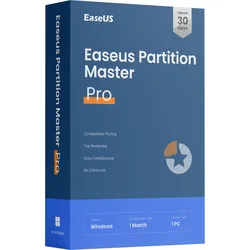
EaseUS Partition Master ProfessionalEaseUS Partition Master Professional - Die umfassende Partitionierungssoftware für Profis EaseUS Partition Master Professional - Die umfassende Partitionierungssoftware für Profis Die effiziente Verwaltung und Partitionierung von Festplatten ist entscheidend für Profis und fortgeschrittene Benutzer, um ihre Daten optimal zu organisieren und Systeme zu optimieren. EaseUS Partition Master Professional ist die ideale Lösung für anspruchsvolle Nutzer, die umfassende Kontrolle über ihre Festplattenpartitionen benötigen. In dieser ausführlichen Produktbeschreibung erfahren Sie alles über die beeindruckenden Funktionen, Systemvoraussetzungen und Vorteile von EaseUS Partition Master Professional. Warum ist EaseUS Partition Master Professional wichtig? Die Partitionierung von Festplatten ist ein kritischer Aspekt der IT-Verwaltung, der die Datenspeicherung und Systemleistung maßgeblich b...29,95 €*Versand: 0,00 €Sichere Weiterleitung zum Anbieter
-
AOMEI Partition Assistant ProfessionalAOMEI Partition Assistant Professional: Die ultimative Festplattenverwaltungslösung AOMEI Partition Assistant Professional bietet eine sichere und benutzerfreundliche Methode zur Verwaltung Ihrer Festplatten. Diese Software ist für eine breite Palette von Speichergeräten geeignet und richtet sich hauptsächlich an Heimnutzer und Windows-PC-Anwender. Mit seiner übersichtlichen Benutzeroberfläche ist das Programm auch für Anfänger im Bereich Festplattenpartitionierung leicht verständlich. Sie können sowohl interne als auch externe magnetische Speichermedien problemlos mit AOMEI Partition Assistant verwalten, teilen oder klonen. Dank der benutzerfreundlichen Assistenten in dieser Partitionierungssoftware wird das Erstellen von Boot-CDs genauso einfach wie das Übertragen des Betriebssystems auf eine neue Festplatte. Kurz gesagt, der Kauf von AOMEI Partition Assistant Professional erleichte...49,95 €*Versand: 0,00 €Sichere Weiterleitung zum Anbieter
-
Wie bereitet man ein Mahlwerk richtig vor, um hochwertiges Mehl zu mahlen? Welche Arten von Mahlsteinen eignen sich am besten, um Getreide zu mahlen?
Um ein Mahlwerk richtig vorzubereiten, sollte man zuerst die Mahlsteine gründlich reinigen und eventuell nachschärfen. Dann das Getreide in kleinen Portionen zuführen und darauf achten, dass die Steine nicht überhitzen. Am besten eignen sich für das Mahlen von Getreide Mahlsteine aus Basalt oder Korund, da sie besonders hart und langlebig sind. **
-
Wie kann man zu Hause Korn zu Mehl mahlen? Was ist der beste Weg, um Korn zu Mehl zu verarbeiten?
Man kann Korn zu Mehl mahlen, indem man eine Getreidemühle oder eine Kaffeemühle verwendet. Man sollte das Korn in kleinen Mengen mahlen, um eine gleichmäßige Konsistenz zu erreichen. Es ist wichtig, das Mehl nach dem Mahlen gut zu lagern, um es frisch zu halten. **
-
Wie funktioniert der traditionelle Mühlenbetrieb und welche Techniken werden verwendet, um Getreide zu mahlen?
Im traditionellen Mühlenbetrieb wird Getreide durch Mahlsteine oder Walzen zermahlen. Das Getreide wird durch den Trichter in die Mühle geführt und zwischen den Mahlsteinen oder Walzen zerkleinert. Durch die Rotation der Steine oder Walzen wird das Getreide gemahlen und das Mehl fällt durch Siebe in einen Auffangbehälter. **
-
Wie kann man Korn zu Mehl mahlen? Welche Methoden gibt es dafür?
Korn kann zu Mehl gemahlen werden, indem es entweder in einer Getreidemühle, einer elektrischen Mühle oder per Hand mit einem Mörser zerkleinert wird. Die gemahlenen Körner können dann gesiebt werden, um feines Mehl zu erhalten. Es ist auch möglich, Korn in einer Kaffeemühle oder einem Mixer zu mahlen, um grobes Mehl herzustellen. **
* Alle Preise verstehen sich inklusive der gesetzlichen Mehrwertsteuer und ggf. zuzüglich Versandkosten. Die Angebotsinformationen basieren auf den Angaben des jeweiligen Shops und werden über automatisierte Prozesse aktualisiert. Eine Aktualisierung in Echtzeit findet nicht statt, so dass es im Einzelfall zu Abweichungen kommen kann. ** Hinweis: Teile dieses Inhalts wurden von KI erstellt.